このページは編集中です
プラグインについていろいろ解説するページです(中上級者向け)
全5章に分けて解説します。
どこかの誰かさんが作った記法マニュアルと作りが似ていますが、気にしないでください。気にしたら負けです。
※プログラマブルプラグイン(@@ActionTrigger)については、別ページで解説しています。→テンプレ一覧/プログラマブルプラグイン
目次
このような見た目の文…プラグイン記述例
赤文字…注意点
見出しの★の数…重要度(★★★…最重要、★★☆…重要、★☆☆…知ってたら便利、☆☆☆…知らなくていい)
◇…編集時に上のボタンから直接呼び出せる
プラグインの先頭の文字には、「&」「%」「@」の大きく分けて3種類がある。
&は同じ行に複数個使えるもの(文字装飾など)、%は複数行を使うもの(何かを囲む要素など)、@は同じ行に一つしか使えないもの(埋め込みなど)という区別があるっぽい。ただし一部例外あり。
&から始まるプラグインの末尾に;は不要になった。また、#から始まるプラグインは%と@に分割されたので注意。
←横→ が行、
↑
縦 が列。
↓
面倒な話だが、このWikiのプラグインにおいてカラーコードは16進数で表される。
通常、数字は0,1,2,3,4,5,6,7,8,9と表され、その次は10,11,12...99のようになる(10進数)。
ただ、16進数では0,1,2,3,4,5,6,7,8,9,a,b,c,d,e,fとなり、その次が10,11,12...ffのように、10~15を表す数字がアルファベットとして表され、桁が変わるのは16からとなる。
ここらへんは中学「技術」や高校「情報」で習うので、中高生はしっかり履修し、うっかり履修しなかった場合や小学生諸君は今のうちに覚えておいたほうがいい。
なお、ほかにも「2進数」(0,1の2つの文字のみで数字を表す)などがあるが、それはこのWikiの編集ではあまり使わないので、知らなくても何とかなる。*1が、大学入学共通テストやパソコン関連の資格試験では出る可能性があるため、知っておくに越したことはない。
この項で解説するもののほとんどは組み合わせができる。
&B{太字}
&I{斜字Aa1!}
&S{取り消し線}
&U{下線}
斜字Aa1!
下線
このようにできる。書き方が変わっている。
''太字''
'''斜字Aa1!'''
%%取り消し線%%
%%%下線%%%
斜字Aa1!
下線
旧記法にも一応対応しているが、おすすめしない。
&color(red){①赤文字}
&color(white,black){②黒背景白文字}
&color(#f0f){③ピンク文字(3桁カラーコード#f0f)}
&color(#ff00ff){④ピンク文字(6桁カラーコード#ff00ff)}
&S{&color(red){⑤取り消し線だけ黒}}
②黒背景白文字
③ピンク文字(3桁カラーコード#f0f)
④ピンク文字(6桁カラーコード#ff00ff)
上から順に解説。
①王道の単色指定。色名単体の場合、そのままその色が文字色になる。
②背景色指定。先に文字色、そのあとに背景色を書く。
③カラーコード指定。16進数表記でRGB指定できる。
④カラーコードである点は③と同じだが、桁数が倍になることで細かい色を表現できる。
⑤取り消し線プラグインを外側に出すことで、取り消し線だけをそのままの色にできる。
「red」などの英字でのカラーコードはhttps://www.colordic.org/
「#f00」16進数のカラーコードはhttps://colorchart.masa-cr.com/websafe.htmlが参考になる。おそらく。
&size(1){文字サイズ1}
&size(5){文字サイズ5}
&size(10){文字サイズ10}
&size(15){文字サイズ15}
&size(20){文字サイズ20}
&size(25){文字サイズ25}
&size(30){文字サイズ30}
&size(35){文字サイズ35}
&size(100){文字サイズ100}
文字サイズ5
文字サイズ10
文字サイズ15
文字サイズ20
文字サイズ25
文字サイズ30
文字サイズ35
文字サイズ100
文字サイズを変更できる。1~ほぼ∞まで指定できる。数字が大きいほど文字サイズが大きくなる。
あまりにも小さい/大きいと読みにくいので、10~30くらいまでがおすすめ。
このプラグインを使わない、標準の文字サイズは16である。
((注釈))
注釈をつけられる。
タップすることで表示される。
注釈の一覧はページ最下部にある。
&ruby(ぼうだい){膨大}
とある科学の&ruby(レールガン){超電磁砲}
&ruby(家族と離れ離れにはなりたくはないよね){グレーチングが開かない}
&ruby(マゾヒスト){M}
とある科学の超電磁砲
グレーチングが開かない
M
ふりがなを振れる。
ふりがながカタカナであろうと漢字であろうと英語であろうと読みが違おうと使える。
colorなどの文字装飾と併用不可。
&marquee(auto,,skyblue,black,left){横長流れる文字}
&marquee(auto,100,skyblue,black,left){高速流れる文字}
&marquee(auto,,skyblue,black,right){右向き流れる文字}
&marquee(500,5,black,orange,left){&size(30){【膨大線 遅延】膨大線は、人身事故の影響で遅れが出ております。}}
()内は少しややこしいかもしれないが、横のサイズ、流れる速度、背景色、文字色、流れる向きの順で指定する。
横のサイズはautoにすることで画面いっぱいにできる。
sizeプラグインと併用すると大きな文字にできる。
()内の順番が変わっているので注意。
&tategaki{縦書き文字text}

&tategaki{芭蕉} &tategaki{水の音}&tategaki{蛙飛び込む}&tategaki{古池や  }
芭蕉 水の音蛙飛び込む古池や
縦書きにできる。なお、同じ行に連続して使った場合、文字は一般的な書式と異なり下揃えになる(上揃えにはならない)。
&font(Inmu){text123あいう永}
&font(Kaiwai){text123あいう永}
&font(Reisho){text123あいう永}
&font(Raptor){text123あいう永}
&font(RaptorSquare){text123あいう永}
&font(Taisyo){text123あいう永}
&font(Thicc){text123あいう永}
text123あいう永
text123あいう永
text123あいう永
text123あいう永
text123あいう永
text123あいう永
フォントを変えられるやつ。現状7種類に変更可能。
&
©
♠

&
@
♠

&color(red){テキスト}
&color(red){テキスト}
©
♠
&
@
♠
テキスト
&color(red){テキスト}
HTMLとかで、文字コードから文字を表示できるやつだったと思う。多分。
上が実体参照、下が数値参照。
コードを探すとき、このサイトが参考になるかもしれない
&tip(注釈){文字}
&secret(注釈){文字}
文字
*3以外の方法でも注釈をつけることができる。 カーソルを合わせると表示される。
tipは下線がついているが、secretは下線がついていない。secretは隠し要素におすすめである。
&mark(red){赤いマーカー}
文字にマーカー(背景色)を付けることができる。蛍光色とか淡色になるとかはなく、ただ単に背景色を指定するだけ。
つまり、例のようなことだと、&color(black,red){赤いマーカー}で全く同じ再現ができる。
&key{言いたいこと}も言えないこんな世の中じゃ
文字を黒塗りして見づらくする。ただし、光加減をいい感じにして、頑張ると見える。そんなことしなくても、選択状態にすればくっきり見える。
背景色を文字色と同じにすれば自力で視認はできなくなり、見せたいが内容としては消したいのならば&S{}で十分だろう。
あいうえおオエウイア
&code{あいうえおオエウイア}
&code{&color(red,white){あいうえおオエウイア}}
あいうえおオエウイアあいうえおオエウイアwikiwikiの#codeとは違い、中で他のプラグインが機能し、枠で囲われず、行数も表示されない。表示専用のもの。
#code的なのを使いたければ```(例文)を使おう。
*見出し名1
**見出し名2
***見出し名3
****見出し名4
見出し名1
見出し名2
見出し名3
見出し名4
このように、*の数を変えると、見出しの大きさ(種類)を変えられる。
4段までできるようになった。
*見出し名1 [#Midashi1]
このようにアンカーをつけることで、見出しの下の項目ごとに編集できるようになるほか、目次プラグインcontentsに見出しが表示されるようになる。そのほかにも、
[ページ名#Midashi1]
のような形のリンクにすることで、リンクから直接、目的の見出しに飛べるようになる。
旧構文ではアンカーが自動でついていたが、新構文ではアンカーを手動でつける方式になった。目次を利用したいときは注意。
(アンカーをつけないと、旧構文#shadowheaderのような動作になる、と言えばわかりやすいか)
-1
--2
---3
----4
+1-1
+1-2
++2-1
++2-2
+++3-1
+++3-2
++++4-1
++++4-2
あ

あ

-あ
;;
あ
- 1
- 2
- 3
- 4
- 3
- 2
- 1-1
- 1-2
- 2-1
- 2-2
- 3-1
- 3-2
- 4-1
- 4-2あ
- あ
見ての通り、箇条書きができる。
リストの後ろに「;;」を付けると、新しい行を作成せずにリストを閉じることができます。コンテンツをコンパクトに表示したい場合に便利です。
この例の「あ」のように、1回改行してから文字を書くと、箇条書きに連なってしまうので注意。
こちらも4段までできるようになった。
□で囲まれた表を作れるやつ。Excelみたいな見た目になる。
| |~太郎さん|~次郎さん|
|+(red)リンゴの個数|1|3|
|+(orange)ミカンの個数|2|0|
| 太郎さん | 次郎さん | |
|---|---|---|
| リンゴの個数 | 1 | 3 |
| ミカンの個数 | 2 | 0 |
~をつけると色が変わるので、見出し風にできる。
+(color)で背景色を変えられる。
|>|>|~◯◯市の概要|
|面積|>|25km^2|
|人口|>|1,000,000人|
|-|市の植物|アサ|
|&align(center){&tategaki{シンボル}}|&align(right){市の鳥}|ドードー鳥|
| ◯◯市の概要 | ||
|---|---|---|
| 面積 | 25km^2 | |
| 人口 | 1,000,000人 | |
シンボル | 市の植物 | アサ |
市の鳥 | ドードー鳥 | |
このようにすることで、枠を統合することができる。
上下で統合する際、下に"~"→上に"-"となった。
新記法あ@;あ
旧記法あ&br;あ
あ
旧記法あ
あ
このプラグインを使うことで、改行ができる。また、2回改行を入れることでも改行ができる。
プラグインが変更になった(ただし、旧記法も暫定的に利用できる)。また、1回の改行では改行されなくなった。
-----
@divider(10,,100%,black)
@divider(1,,70%,red)
@divider(7,solid,100%,black)
@divider(7,double,100%,black)
@divider(7,groove,100%,black)
@divider(7,ridge,100%,black)
@divider(7,inset,100%,black)
@divider(7,dotted,100%,white)
@divider(7,dashed,100%,white)
ハイフン5つで簡易的な水平線を、dividerプラグインでカスタム水平線を作れる。旧記法では-が4つ以上だったが、新記法では5つ以上になった。
dividerプラグインの()内は線の太さ,線の形式,透明度,線の色の順で書く。線の形式については以下の通り。未指定の時はsolidとなる。「-----=@divider(1,solid,55%,black)」である(多分)。
| solid | 実線 | groove | 谷型 |
|---|---|---|---|
| double | 二重 | ridge | 山型 |
| inset | 凹型 | dotted | 点線 |
| outset | 凸型 | dashed | 破線 |
&align(left){左}
&align(right){右}
&align(center){真ん中}
左
右
真ん中
LEFT:、CENTER:、RIGHT:から変更になった。
プラグインと併用できる。
左寄せ設定もできるがあまり使う機会はない。
%expand{折り畳み}[
文字
]
%accordion(-)[
文字
]
%accordion(+)[
文字
]
&trapdoor{文字}
文字
文字
文字
さまざまな折り畳みの方法があるので、使い分けるとよい。
accordionは、-を入れると最初は閉じている状態に、+を入れると最初から開いている状態になる。
trapdoorは改行プラグインを使わないと改行できない。(通常の改行が使えない)
%tabcontainer()[
tab(タブ名1){
中身1
}
tab(タブ名2){
中身2
}
tab(タブ名3){
中身3
}
]
%tabcontainer(justify)[
tab(タブ名1){
中身1
}
tab(タブ名2){
中身2
}
tab(タブ名3){
中身3
}
]
%tabheader(1)[
tab(タブ名1){
中身1
}
tab(タブ名2){
中身2
}
tab(タブ名3){
中身3
}
中身1
中身2
中身3
中身1
中身2
中身3
中身1
中身2
中身3
この二つのプラグインの違いは、簡単に言ってしまえばタブの見え方である。
tabcontainerの()内には、何も入れないとタブが左寄せ、justifyを入れるとタブが全幅にわたって表示されるようになる。
tabheaderの()内には1,2,3の数字を入れられる。これは*の数と同じで、見出しのレベルを変えられる。
@comment
@comment(account)
コメント欄を挿入できる。これがあれば、ページを直接編集せずとも、コメントを書くことができる。
(account)を付け足すと、名前の入力欄がなくなり、ログインしていればユーザー名に、未ログインならAnonymousに自動でなる。
今日:@counter(today)
昨日:@counter(yesterday)
合計:@counter(total)
昨日:0
合計:0
閲覧者数をカウントするプラグイン。基本的にほとんどのページに、テンプレとしてコメントと一緒に付いているはず。
online(現在の人数)は現状使えない。
@contents
目次を生成するプラグイン。表示されている項をタップすると、その場所まで飛ぶことができる。アンカーが設定されている見出しでのみ機能する。アンカーが設定されていないと、目次に表示されなくなる。
@embed(https://www.youtube.com/watch?v=HUrLhRzfAn4)
@embed(https://www.nicovideo.jp/watch/sm43570098)
動画のURLを()内に入れることで、記事上に動画を表示できる。埋め込めるサイトはYoutube、niconico、bilibili、soundcloud、X。
@include(プラグインマニュアル/includeテスト)
[[プラグインマニュアル/includeテスト]]
うんこ!
記事内容を埋め込むことができる。
いろいろな記事に同じものを載せたいとき、ページを分割したいとき、凍結したページの特定の部分だけ編集させたいときに便利。
()内にはページ名の記載のみでよくなった。
%passkey(ここにpasswordを入力){password}[内容がないよ〜]
ここにpasswordを入力
内容がないよ〜
パスワードを入力しないと、内容を見れないようにするもの。まあ編集か差分からパスワードも内容も分かるけど…
ブラウザによっては、本当にパスワード入力欄と勘違いして、ブラウザ側がパスワード自動入力をしようとしてくる。
@gacha(長ねぎ,白髪ねぎ,たまねぎ){ねぎガチャ}
ねぎガチャ
()内で指定した文字を、ボタンを使ってランダムに表示できる。{}は最初に表示される文字なため、抽選には含まれない。
@countdown(2027-1-1)
指定の日付までカウントダウンするもの。()内はYYYY-MM-DDでの入力。表示される時間の見方は、時間:分:秒
@barchart(各桁数における素数の個数){桁,個}[
bar(4){一}
bar(21){二}
bar(143){三}
bar(1061){四}
]
各桁数における素数の個数
個
一二三四
桁
棒グラフを作るもの。@barchartの()で図のタイトル名を、{,}で順に横軸と縦軸の名前を指定する。[]内にbarを入れることで、棒グラフが作られる。barでは()でデータの大きさ、{}でそのデータの名前を指定する。データは好きに増やせる。
画像などを貼らなくても、それっぽいグラフを作ることができるため、記事を作るときにどこかで役に立つかもしれない。
なお、棒の部分をタップすると、その部分だけ色が濃くなって見やすくなる。
@article
スレッド作成欄を挿入できる。これを使うと、@commentのように、わざわざ編集せずとも、スレ立てができる。スレ内にコメント欄も作られるので、レスもできる。
また、@comment(account)と同じように、@article(account)も可能。機能は同様。
@skin(スキン名)
スキン名の部分にスキン名を入れると、デフォルトのページの色を変更できる。
右上の「Theme」を押すと、「Dark」など様々なテーマが出てくるので、その中から好きなテーマを選ぶとよい。好きなテーマの名前を()内に入れればデフォルトで表示が変わる。
なお、このThemeボタンから自分の好きな色にすることもできる。
例えば、もみじ(編集者)のページは「Dark-Blue」スキンにしている。
見える文字
編集画面で編集者に注意を出したいときに使える。例えば、「ここを編集して」とか、「この内容は書かないで」とか。
@pageName(ページ名)
上記のプラグインをページのどこかに配置すると、見かけ上のページ名が「ページ名」に変わる。
ただし、内部的なページ名は変更がない。よって、URLも変わらない。
「TITLE:」から変更になった。
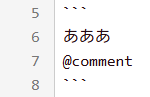
(記法の限界で表示不可能なため画像より表示)
あああ
@comment
この記事ではおなじみのやつ。プラグインが作動しなくなるので、プラグインの例文などにおすすめ。あとはAA(アスキーアート)なんかにも。
`は、Spaceキーを押しながら@キーを押すと打てる。断じて'ではない。
半角スペースだけでは動かなくなった。